

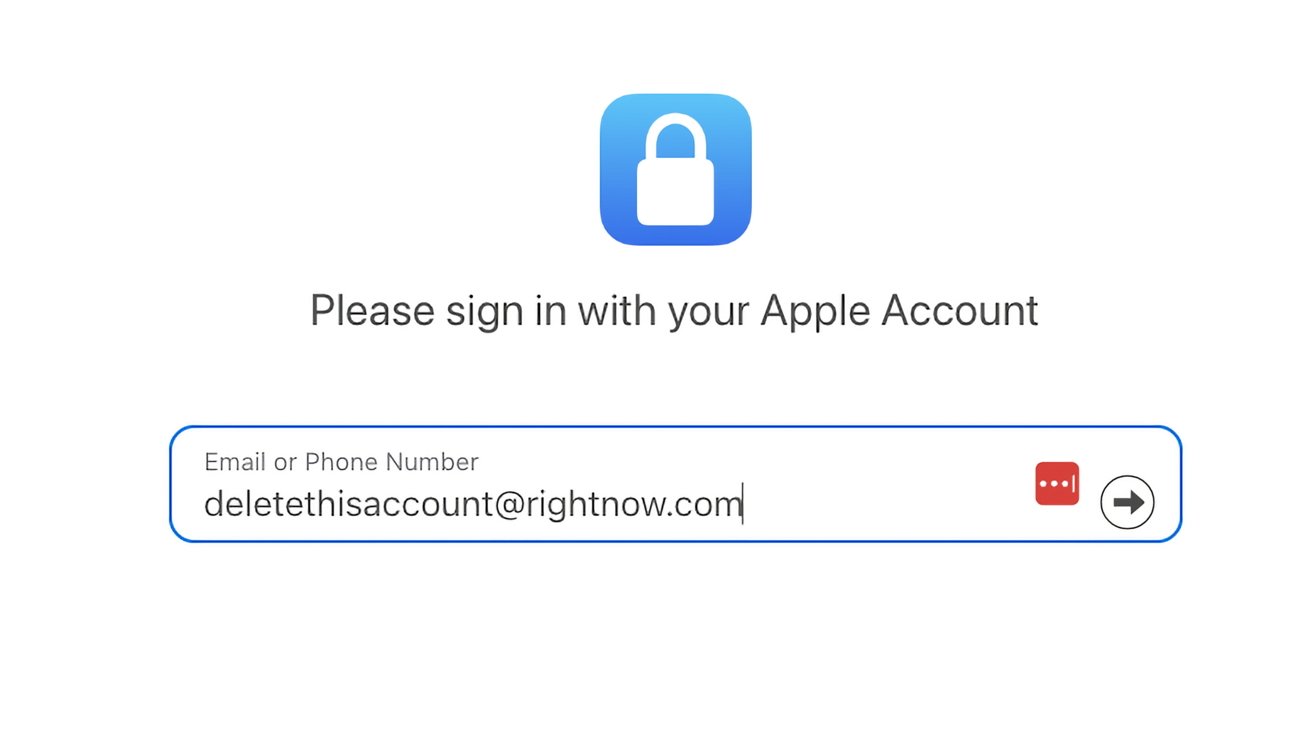
Компания Apple позволяет удалить учетную запись iCloud, а также временно закрыть ее.
Если вы действительно не хотите, чтобы ваша учетная запись Apple была связана с вашей личностью, ее можно удалить. Вот как это сделать.
Существует несколько причин для полного удаления учетной записи Apple (ранее Apple ID), в том числе и вполне разумные и правдоподобные. Например, у человека может быть несколько учетных записей, созданных по ошибке, но он хочет использовать только одну, а не другую.
С другой стороны, есть причины, например, полное нежелание быть связанным с Apple или ее продуктами. В более экстремальном случае, это может быть желание дистанцироваться от технологий, чтобы уйти «вне системы».
Независимо от причины, Apple предоставляет возможность удалить свою учетную запись Apple.
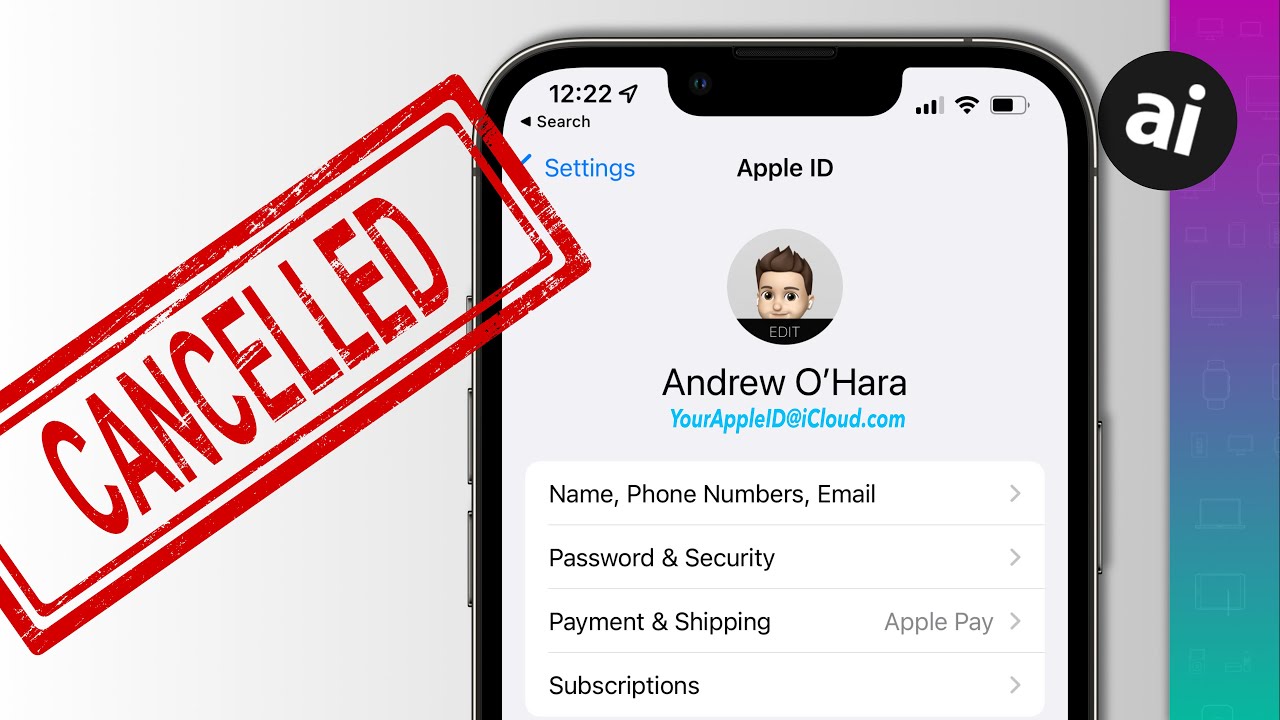
Результаты удаления
Поскольку Apple имеет солидный опыт в обеспечении конфиденциальности пользователей, удалить учетную запись Apple довольно легко. Это похоже на возможность запросить все данные, хранящиеся в системе для вашей учетной записи.
Однако удаление учетной записи может иметь далеко идущие последствия.
Очевидно, главное изменение заключается в том, что после удаления учетной записи Apple войти в нее невозможно. Apple удаляет связанные с ней данные, навсегда стирая их и делая недоступными для всех сервисов Apple, таких как App Store, iTunes, Apple Pay, iMessage, а также для любого приобретенного или загружаемого контента в этих сервисах.
Это также означает, что все пользовательские данные, связанные с учетной записью и хранящиеся на серверах Apple, будут удалены, включая любые фотографии, видео, документы и другой контент, хранящийся в iCloud. Даже записи на прием в Apple Store и обращения в службу поддержки AppleCare отменяются в рамках этого процесса, но это не отменяет ремонт или заказы в Apple Store.
Все подписки, привязанные к учетной записи, будут автоматически отменены по окончании расчетного периода, но вы не сможете использовать свою учетную запись Apple для доступа к ним. Пользователи, участвующие в программе обновления iPhone, продолжат оплачивать свои устройства.
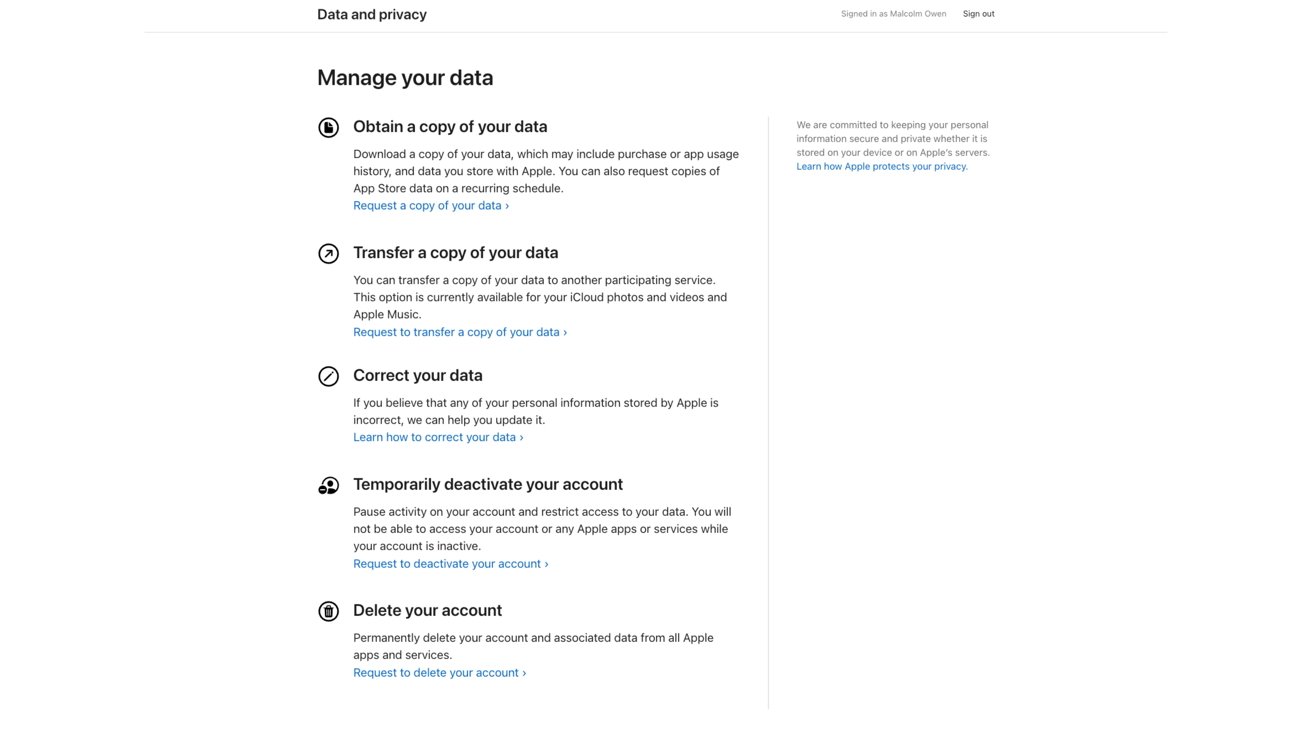
Возможность удаления учетной записи iCloud, а также других данных.
Эти изменения также затрагивают контент, который вы могли приобрести в цифровых магазинах Apple и уже загрузить. Вы не сможете смотреть арендованные товары, разрешать компьютерам воспроизводить защищенный DRM-контент, который вы приобрели ранее, а также повторно загружать купленные товары, и это лишь некоторые из проблем.
Компания Apple предупреждает, что удаление учетной записи приведет к необратимым последствиям .
«После удаления вашей учетной записи Apple не сможет повторно открыть или активировать ее, а также восстановить ваши данные», — предупреждает Apple.
Apple не удаляет все данные, связанные с учетной записью, такие как информация о транзакциях для финансовой отчетности или информация, необходимая для соблюдения условий судебного соглашения. Но за исключением этих случаев, после удаления учетная запись Apple станет функционально бесполезной для пользователя.
Компания Apple рекомендует выполнить несколько действий для защиты любых личных данных, которые вы, возможно, захотите сохранить, прежде чем удалять учетную запись.
Что делать перед удалением учетной записи Apple
- Создайте резервные копии всех данных, хранящихся в iCloud. Это включает в себя данные, загруженные вами самостоятельно, а также данные, которые приложения могут размещать в онлайн-хранилище.
- Загрузите любой приобретенный вами контент без DRM-защиты. Это включает музыку, видео и треки из iTunes Match.
- Проверьте свои активные подписки. Хотя подписки отменяются в конце расчетного периода, вам все равно следует их проверить на случай, если вы обнаружите сервис, которым хотите продолжать пользоваться отдельно от учетной записи Apple.
- Выйдите из своих учетных записей на устройствах. После удаления учетной записи вы не сможете выйти из iCloud или отключить функцию «Найти мой телефон», и это может даже помешать вам вообще использовать устройство после удаления самой учетной записи.
Процесс удаления учетной записи iCloud
Если вы решили, что удаление вашей учетной записи — правильное решение, Apple требует от пользователей пройти несколько этапов. В конце процесса пользователь отправит запрос на полное удаление учетной записи iCloud.
Как удалить свою учетную запись Apple
- Войдите на веб-сайт Apple «Данные и конфиденциальность», используя свою учетную запись Apple. Для продолжения может потребоваться двухфакторная аутентификация.
- В разделе «Удалить учетную запись» нажмите на ссылку « Запросить удаление учетной записи» .
- На новой странице выберите причину удаления из выпадающего списка, затем нажмите «Продолжить» .
- После ознакомления со списком действий, которые необходимо учитывать при удалении учетной записи, нажмите «Продолжить» .
- Ознакомьтесь с условиями удаления, поставьте галочку в соответствующем поле и нажмите «Продолжить» .
- Укажите Apple, как получать уведомления о статусе удаления учетной записи, а затем нажмите «Продолжить» . Это может быть другая учетная запись Apple, адрес электронной почты или номер телефона.
- Запишите предоставленный Apple код доступа и нажмите «Продолжить» .
- Введите код доступа , чтобы подтвердить правильность записанных данных, и нажмите «Продолжить» .
- Проверьте последние напоминания о последствиях удаления учетной записи, затем нажмите «Удалить учетную запись» .
- На экране подтверждения нажмите «Выйти» .
Сам процесс не подразумевает автоматического удаления учетной записи. Вместо этого, это запрос в Apple на удаление учетной записи и связанных с ней данных.
В целях безопасности Apple проверит запрос на удаление учетной записи, прежде чем продолжить, и весь процесс может занять до семи дней.
В течение периода проверки учетная запись останется активной. Также в это время можно повторно активировать учетную запись, обратившись в службу поддержки Apple и предоставив код доступа.
Альтернативный вариант — деактивация учетной записи Apple.
Если вы не хотите навсегда удалять учетную запись iCloud, вы все равно можете временно закрыть ее, сохранив при этом данные и другие элементы. Apple называет это деактивацией учетной записи.
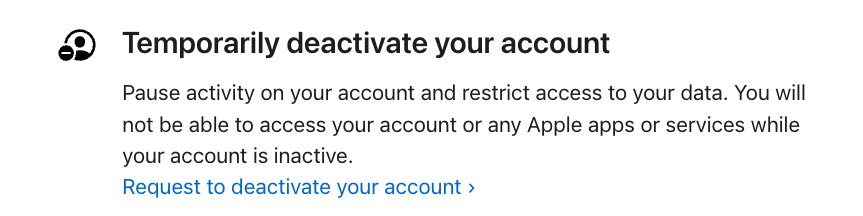
Удалять свою учетную запись Apple необязательно. Деактивация возможна.
Вместо удаления данных, деактивация полностью приостанавливает доступ к учетной записи Apple, включая все связанные с ней данные. Обработка и доступ к данным со стороны Apple практически полностью прекращаются.
Исключения составляют предметы, хранение которых обязательно по закону, например, для получения финансовой отчетности.
В итоге результат практически тот же, что и при удалении аккаунта, поскольку для пользователей это практически идентичный результат. За исключением того, что сохраняется возможность восстановления аккаунта со всеми сохраненными данными.
Процесс практически идентичен, требуется лишь внести несколько небольших изменений.
Как деактивировать учетную запись Apple
- Войдите на веб-сайт Apple «Данные и конфиденциальность», используя свою учетную запись Apple. Для продолжения может потребоваться двухфакторная аутентификация.
- В разделе «Временно деактивируйте свой аккаунт» нажмите на ссылку «Запросить деактивацию аккаунта» .
- На новой странице выберите причину деактивации из выпадающего списка, затем нажмите «Продолжить» .
- После ознакомления со списком действий, которые необходимо учитывать при деактивации учетной записи, нажмите «Продолжить» .
- Ознакомьтесь с условиями деактивации, поставьте галочку в соответствующем поле и нажмите «Продолжить» .
- Укажите Apple, как получать уведомления о статусе деактивации учетной записи, затем нажмите «Продолжить» . Это может быть другая учетная запись Apple, адрес электронной почты или номер телефона.
- Запишите предоставленный Apple код доступа и нажмите «Продолжить» .
- Введите код доступа , чтобы подтвердить правильность записанных данных, и нажмите «Продолжить» .
- Проверьте последние напоминания о последствиях деактивации учетной записи, затем нажмите «Деактивировать учетную запись» .
- На экране подтверждения нажмите «Выйти» .
Опять же, перед деактивацией учетной записи Apple проходит несколько дней. Кроме того, вы можете предоставить код доступа в службу поддержки Apple, чтобы отменить деактивацию.
В отличие от процесса удаления, код доступа к вашей учетной записи Apple необходимо хранить в безопасном месте. Вам потребуется предоставить его Apple для восстановления учетной записи в будущем, если вы захотите ее восстановить.
Sourse: appleinsider.com