

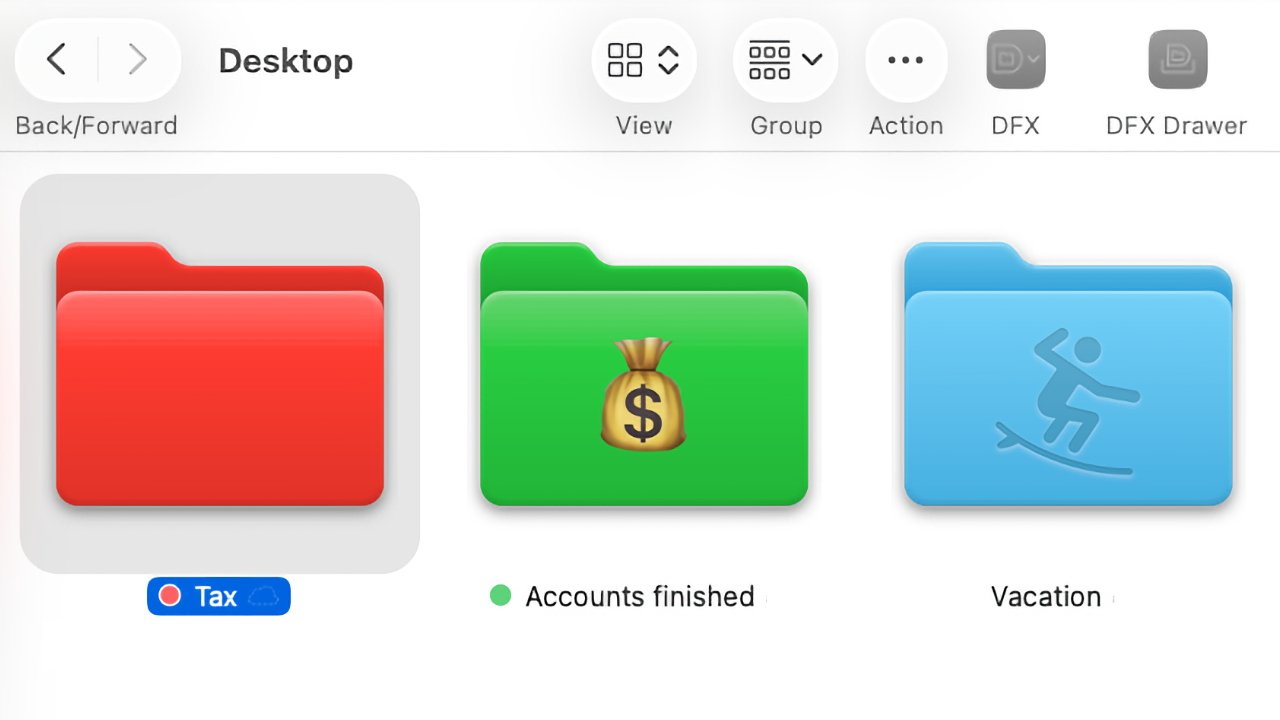
Теперь вы можете гораздо проще, чем раньше, настраивать цвет и внешний вид папок.
В Finder на Mac уже давно можно было настраивать папки, но это требовало множества неочевидных манипуляций. Теперь, с macOS Tahoe, Apple значительно упростила этот процесс.
Возможно, вы пользуетесь Mac достаточно долго, чтобы помнить времена, когда сторонние компании продавали утилиты, которые превращали ваши папки в 3D-объекты. А может быть, вы никогда не обращали внимания на папки, разве что задавались вопросом, куда вы их сохранили.
Независимо от того, к какому лагерю любителей персонализации папок вы относитесь, уделите немного времени, чтобы посмотреть, что добавила Apple — и как это может быть вам полезно.
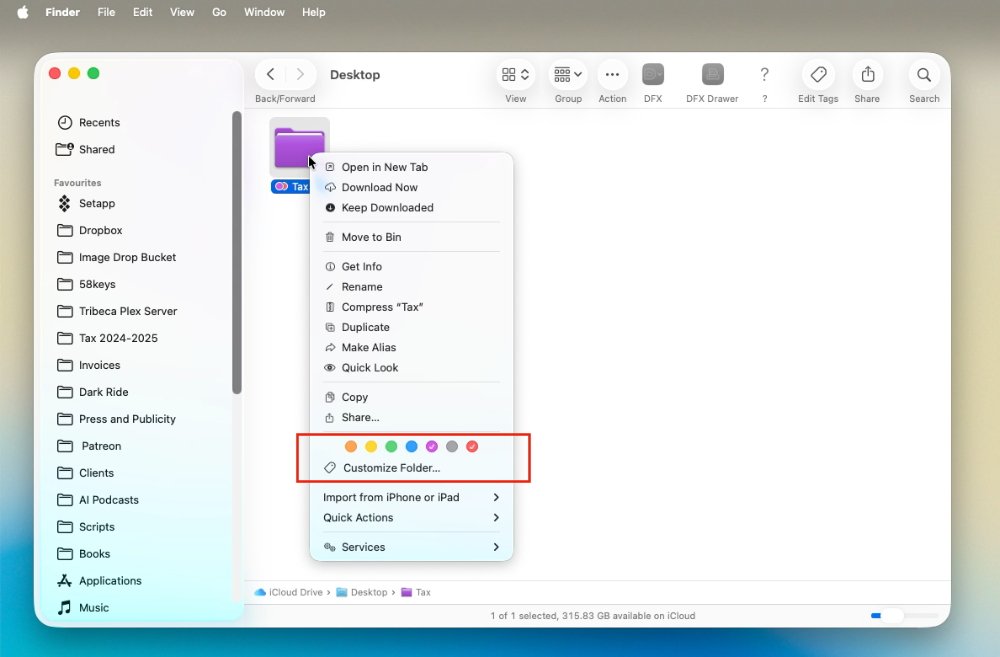
Сначала выберите папку, затем щелкните правой кнопкой мыши. Далее выберите цвет или нажмите кнопку «Настроить папку».
Это не займет у вас много времени, поскольку здесь всего два элемента:
- Изменение цвета папки
- Добавление значка или эмодзи в папку.
В данном случае значки и эмодзи звучат не так уж и по-разному — какой бы вариант вы ни выбрали, в итоге на папке появится соответствующий символ. Но различия есть, и, по крайней мере, возможность выбора обоих вариантов даёт вам простор для творчества и позволяет в полной мере настроить всё под себя.
Как изменить цвет папки в macOS Tahoe
- Выберите папку
- Щелкните правой кнопкой мыши
- Выберите одну из цветовых меток
Цветовые метки представляют собой ряд кругов разных цветов. Вы выбираете цвет, щелкнув по любой из них.
На самом деле можно выбрать два или более цветов, и в настоящее время результаты работы этой функции на Mac и iPad различаются. На iPad рядом с названием отображается пара или более цветных точек.
На Mac цвет папки изменится на последний выбранный вами цвет. Для каждого использованного цвета по-прежнему будут отображаться маленькие цветные точки, но общий вид папки будет основан на последнем выбранном цвете.
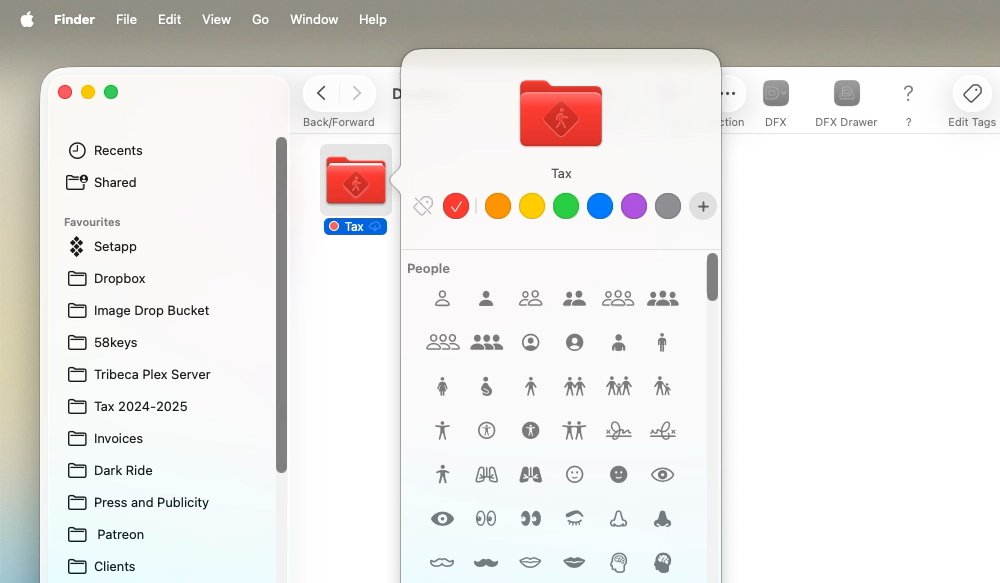
В разделе «Настроить папку» вы можете выбрать из поразительного множества символов или эмодзи.
Справа от цветовых тегов есть знак плюса, который действительно ведет к дополнительным вариантам тегов — но смотреть на него не стоит. Он показывает список всех тегов, которые были установлены на Mac или которые вы создали, но использовать можно только цветовые.
При желании вы можете нажать на знак плюса, а затем в появившемся окне ввести название цвета в поле поиска. Например, ввод слова «Синий» даст тот же эффект, что и нажатие на синий кружок.
Как настроить значок в папке macOS Tahoe
- Выберите папку
- Щелкните правой кнопкой мыши
- Выберите «Настроить папку…» под цветовыми метками.
- Выберите один из символов, отображаемых по умолчанию, или
- Нажмите на кнопку «Эмодзи» в правом нижнем углу и выберите нужный вариант.
- Выберите из Emjo
- Щелкните мышью не по эмодзи, а по пустому месту на рабочем столе.
Теперь на вашей папке есть символ или эмодзи. Если вы выбрали символ, он будет выглядеть так, будто выдавлен на папке, а эмодзи будет выглядеть как полноцветная наклейка.
В любом случае, на выбор предлагается бесчисленное множество символов или эмодзи, но вы можете выбрать только один тип и одно такое изображение.
Есть еще одно различие между эмодзи и символами, которое может повлиять на ваш выбор, хотя бы из соображений практичности. Если вы выберете символ, вам придется прокручивать очень длинный список, а с эмодзи у вас будет поле поиска.
Как двигаться дальше
Обратите внимание, что старый, несколько неудобный способ настройки внешнего вида папки по-прежнему работает — хотя и только если вы не использовали новый способ. Если вы задали какой-либо цвет или добавили какой-либо символ, вы не сможете изменить ничего другого, пока не выполните следующие действия:
- Выберите папку
- Щелкните правой кнопкой мыши и выберите «Настроить папку…»
- Нажмите кнопку «Очистить» в левом нижнем углу окна.
После этого папка вернется в свое состояние по умолчанию. Затем вы сможете изменить ее внешний вид с изображения папки практически на что угодно, что только придет вам в голову.
Серьезно — если у вас есть любое изображение, вы можете изменить папку, чтобы использовать его. Конечно, вы можете использовать любое изображение на следующих этапах, но обычно наиболее наглядно будет использовать небольшой значок приложения вместо панорамной фотографии.
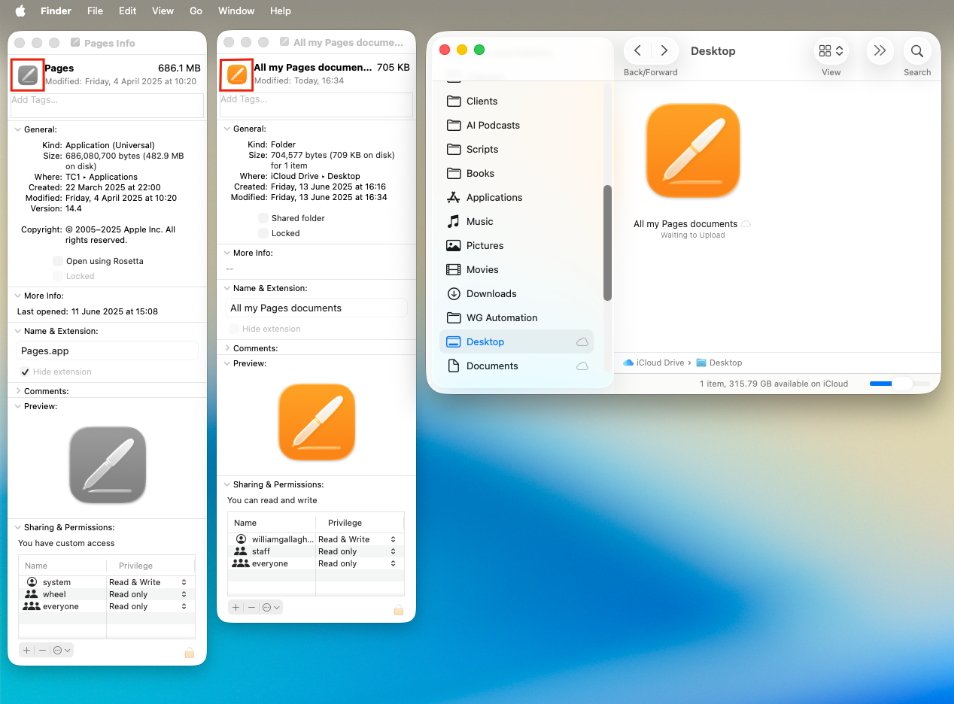
С помощью функции «Получить информацию» можно скопировать значок приложения и вставить его в папку.
Например, вы можете создать папку, предназначенную исключительно для документов Pages. В этом случае вы можете заменить изображение папки значком приложения Pages.
Для этого:
- Выберите приложение «Страницы».
- Нажмите Command-I или выберите Файл, Получить информацию.
- Щёлкните по маленькому изображению значка приложения в самом верху появившейся панели.
- Нажмите сочетание клавиш Command-C на клавиатуре, чтобы скопировать это изображение.
- Нажмите Command-I, чтобы перейти в нужную папку.
- Щёлкните по маленькому изображению вверху, а затем нажмите Command-V, чтобы вставить.
Ваша папка мгновенно превратится в изображение приложения Pages. Или любого другого приложения — или любого изображения, которое вы выберете для вставки в окно «Информация» на последнем шаге выше.
Независимо от того, используете ли вы старый и немного неудобный способ или новый, более простой способ от Apple, вы можете злоупотреблять этой функцией. Если каждая папка на вашем Mac имеет свой цвет, свой смайлик или свое изображение, эффект теряет свою ценность.
Внезапно, вместо одной важной папки в море обычных и одинаковых синих, ничего не выделяется.
Однако возможность пометить папку, скажем, красным цветом, потому что она важна, и другую — зеленым, потому что дела идут хорошо, — это настоящее благо. Это не какая-то гигантская функция повышения производительности, но она неизменно ускоряет доступ к нужным файлам на вашем Mac.
Sourse: appleinsider.com