

Как использовать функцию «Предварительный просмотр» в iOS 26
Функция «Предварительный просмотр» в iOS 26 превращает ваш iPhone в удобное рабочее пространство, когда требуется быстро отредактировать документ. Вот как редактировать PDF-файлы с помощью этого приложения.
Новое приложение «Предварительный просмотр» устраняет давний недостаток на iPhone. Инструменты для работы с документами, разбросанные по приложениям «Файлы», «Почта» и сторонним приложениям, никогда не казались удобными и простыми в использовании. «Предварительный просмотр» объединяет все инструменты, что упрощает выполнение распространенных задач.
Приложение поддерживает PDF-файлы, изображения и сканы, не требуя от вас выполнения отдельных рабочих процессов. Вы можете исправлять мелкие ошибки на странице, добавлять подпись или приводить документ в порядок перед отправкой. Многие рутинные задачи наконец-то стали выполнимыми на небольшом экране.
Что представляет собой предварительный просмотр в iOS 26?
Приложение Preview изначально разрабатывалось для NeXTSTEP как быстрая и простая программа для просмотра документов, требующих немедленного доступа. Впоследствии оно стало неотъемлемой частью macOS и пополнилось инструментами разметки, элементами управления страницами и поддержкой подписей.
Пользователи мобильных устройств долго ждали этого, поэтому его появление в iOS 26 кажется значимым. Теперь функция «Предварительный просмотр» служит центральным местом для наиболее распространенных типов файлов на вашем iPhone.
Приложение поддерживает файлы PDF, JPEG, PNG, HEIC и TIFF. Вы можете прокручивать длинные документы, увеличивать изображение для просмотра мелких деталей и проверять информацию о файле, не переключаясь между приложениями.
Функции приложения включают в себя разметку, подписи, инструменты для работы с формами, сканирование и простое редактирование. Интерфейс достаточно прост, чтобы новые пользователи могли быстро его освоить. Приложение полезно даже тем, кто работает с документами лишь изредка.
Как получить доступ к предварительному просмотру
Вы можете открыть приложение «Предварительный просмотр» с главного экрана или выполнив поиск. Приложение автоматически появляется при установке iOS 26 на ваше устройство.
Теперь файлы в приложении «Файлы» открываются в режиме «Предварительный просмотр» при нажатии на них. Новое поведение заменяет старый встроенный просмотрщик и создает единое удобное место для начала работы.
Эти изменения делают рабочий процесс более стабильным и внушают больше доверия.
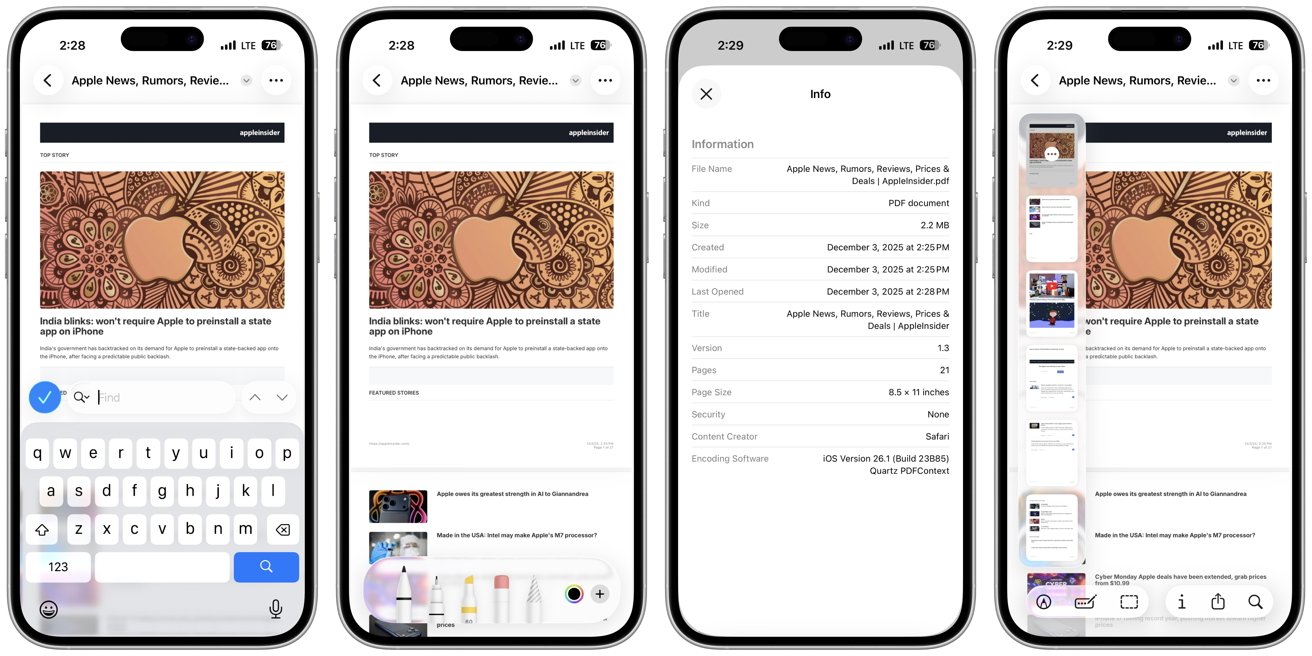
Функционал дополняют разметка, подписи, инструменты для работы с формами, сканирование и упрощенное редактирование.
Функция предварительного просмотра обеспечивает предсказуемую навигацию, что полезно при работе с большими или незнакомыми документами. Макет позволяет быстро перемещаться между страницами и более детально изучать информацию при необходимости.
- Откройте файл в приложении «Предварительный просмотр» с главного экрана или из приложения «Файлы».
- В PDF-файле пролистывайте страницы , перемещаясь вверх или вниз.
- Используйте жест масштабирования (щипок) для получения общего обзора или для чтения мелкого текста.
- Нажмите на кнопку с миниатюрами , чтобы просмотреть все страницы в виде сетки.
- Выберите любой эскиз , чтобы перейти непосредственно к нужному разделу.
- Воспользуйтесь инструментом поиска , чтобы найти конкретные термины в документе.
- Откройте информационную панель , чтобы просмотреть размер, даты и другие сведения о файле.
Эти инструменты помогут вам увереннее перемещаться по длинным PDF-файлам и находить нужную информацию без догадок.
Инструменты разметки и аннотирования
Функция предварительного просмотра упрощает быстрое редактирование документа, когда требуются лишь небольшие изменения. Панель разметки появляется в верхней части экрана, если файл поддерживает аннотации.
- Чтобы перейти в режим разметки , нажмите на значок разметки на панели инструментов.
- Выделите, подчеркните или зачеркните текст в PDF-файле.
- Для заметок от руки используйте такие инструменты для рисования, как ручка, маркер и карандаш.
- Чтобы добавить подпись , выберите опцию «Подпись» и напишите её пальцем.
- Вставляйте фигуры, такие как стрелки, прямоугольники или круги, чтобы выделить детали.
- Добавляйте текстовые поля, если напечатанные заметки содержат более понятные пояснения.
- Наклеивайте стикеры на изображения или сканы для быстрого визуального обозначения.
- Редактировать или удалять аннотации можно, коснувшись любого элемента и отрегулировав его.
Эти инструменты позволяют оперативно реагировать на изменения в документе, вместо того чтобы переписывать его, что ускоряет процесс проверки.
Заполнение PDF-форм
Приложение Preview помогает заполнять повседневные формы, для чего раньше требовался ноутбук. Оно автоматически распознает поля и позволяет перемещаться по ним без дополнительных меню или панелей инструментов.
- Откройте форму в приложении «Предварительный просмотр» с главного экрана или из приложения «Файлы».
- Коснитесь выделенного поля , чтобы начать ввод текста с клавиатуры.
- Принимайте подсказки автозаполнения , когда система предлагает имена или адреса.
- Выбирайте флажки или переключатели одним касанием.
- Чтобы добавить подпись , выберите инструмент «Подпись» и разместите его на форме.
- Просмотрите свои записи , прокручивая поля.
- Сохраните или поделитесь формой, когда все будет выглядеть правильно.
Благодаря оптимизированному процессу, простая работа с документами становится менее утомительной и ее легче завершить.
Сканирование документов в формат PDF
Функция сканирования в режиме предварительного просмотра позволяет быстро создавать качественные цифровые копии без установки дополнительных приложений. Сканер загружается быстро и создает PDF-файл, который готов к сохранению или отправке.
Камера автоматически определяет края и без особых усилий захватывает каждую страницу. Вы можете добавить несколько страниц за один сеанс, что удобно при сборе чеков или сканировании длинных документов.
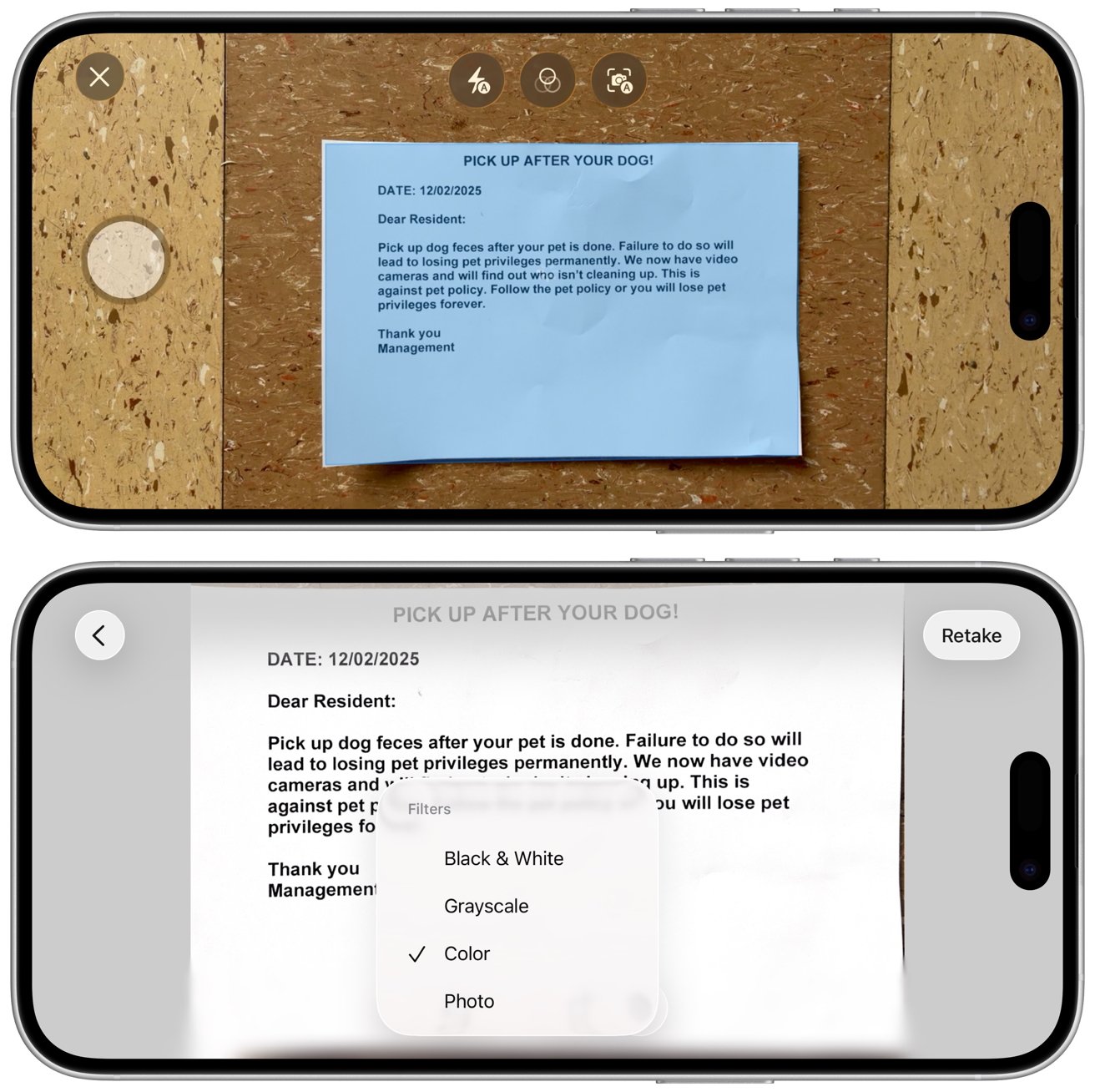
Камера автоматически определяет края и без особых усилий захватывает каждую страницу.
Этот процесс отлично подходит для пользователей, которым нужны надежные результаты без лишних хлопот. Функция предварительного просмотра также позволяет вставлять новые отсканированные изображения в существующий PDF-файл.
Эта функция полезна, когда нужно прикрепить подписанную страницу или добавить недостающую информацию. Итоговый документ выглядит завершенным и отполированным.
Управление страницами PDF
Элементы управления страницами в приложении «Предварительный просмотр» обеспечивают пользователям некоторую гибкость, которую они ожидают от macOS. Вы можете изменять порядок страниц, удалять или вставлять страницы, не покидая iPhone.
- Откройте режим просмотра миниатюр , чтобы увидеть все страницы в вертикальном списке.
- Нажмите и удерживайте страницу , чтобы отобразить параметры вставки, поворота или удаления.
- Вставьте новую страницу как пустой лист, файл из хранилища или новый отсканированный документ.
- Перетаскивайте страницы , чтобы изменить порядок чтения.
- Поверните или обрежьте страницу, если требуется небольшая корректировка макета.
Эти элементы управления помогут вам подготовить более чистую версию документа перед тем, как поделиться им с кем-либо еще.
Редактирование изображений в режиме предварительного просмотра
Редактирование изображений в Preview ориентировано на быструю корректировку, подготавливающую файл к публикации или использованию в качестве документации. Инструменты хорошо подходят для небольших исправлений, не требующих полноценного фоторедактора.
Вы можете обрезать или повернуть изображение, чтобы исправить проблемы с кадрированием или ориентацией. Удаление фона хорошо работает, когда объект четко выделяется на фоне окружающей обстановки.
Инструмент изменения размера помогает создавать файлы меньшего размера, которые легче загружать или отправлять.
Функция разметки остается доступной и в режиме изображений, что позволяет добавлять заметки, фигуры или подписи без переключения между приложениями. Эти возможности полезны, когда нужно выделить детали или дать кому-то визуальную подсказку.
Изменения сохраняются мгновенно и не прерывают вашу работу.
Экспорт и преобразование файлов
Инструменты экспорта в Preview позволяют контролировать, каким образом файл будет сохранен с вашего устройства. Поддерживаются форматы HEIC, JPEG, PNG, TIFF и PDF, что удовлетворяет большинству потребностей.
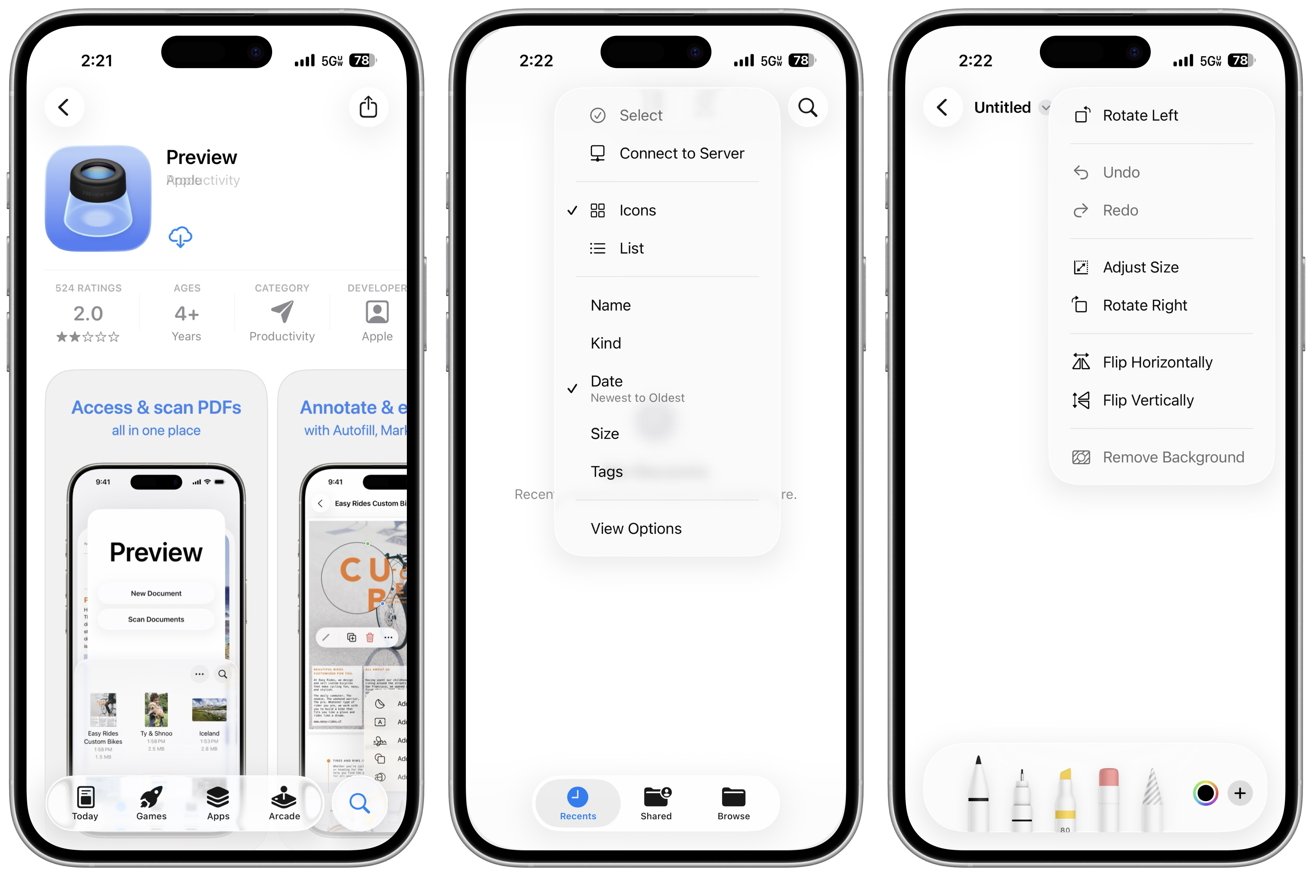
Любой, кто регулярно работает с документами, оценит улучшенный рабочий процесс.
Ползунки регулировки качества отображаются во время экспорта, позволяя сохранить детализацию или уменьшить размер файла для более удобной отправки. Сжатие PDF помогает уменьшить размер файлов, содержащих много отсканированного изображения, сохраняя при этом читаемость важного текста. Интерфейс наглядно и понятно проведет вас через весь процесс.
Функция предварительного просмотра создает новый файл во время экспорта, что защищает оригинал от ошибок. Дубликат упрощает внесение изменений без потери исходной версии.
Сохранение, обмен и сотрудничество
Сохранение в режиме предварительного просмотра происходит автоматически по мере работы. Вы можете отвлечься от документа и вернуться к нему позже, не беспокоясь о потере прогресса. Такой интерфейс идеально подходит для быстрой проверки или внесения небольших правок.
Доступны такие способы обмена, как AirDrop, Mail, Messages и другие приложения. Вы можете отправить отсканированный документ, страницу с пометками или заполненную форму без дополнительных действий. Кнопка «Поделиться» загружается быстро и позволяет продолжить работу.
Синхронизация с облаком обеспечивает согласованность действий участников проекта, поскольку обновления отображаются на всех устройствах вскоре после их внесения. Общие папки обновляются предсказуемо, что помогает командам оставаться организованными. Печать остается доступной из меню «Поделиться», когда вам нужна физическая копия.
Безопасность и расширенные функции
Инструменты безопасности в Preview помогают защитить конфиденциальную информацию. Вы можете заблокировать PDF-файл паролем, если он содержит личные данные. Такая защита хорошо подходит для финансовых документов или медицинских справок.
Новая опция для создания документов позволяет начать работу с пустой страницы или содержимого буфера обмена. Рабочее пространство предоставляет удобное место для заметок или подписей, когда вам не нужен полный документ. Инструмент удобен для быстрой работы.
В настройках приложения «Файлы» по умолчанию можно выбрать способ открытия определенных типов файлов. Длительное нажатие на документ позволяет выбрать «Предварительный просмотр» или «Быстрый просмотр» для дальнейшего использования. Эта настройка обеспечивает единообразие рабочего процесса.
Функция предварительного просмотра — долгожданное дополнение в iOS 26.
Функция «Предварительный просмотр» в iOS 26 превращает iPhone в практичное пространство для повседневной работы с документами. Вы можете просматривать PDF-файлы, сканировать страницы, заполнять формы или обрабатывать изображения, не выходя из приложения. Инструменты остаются активными, что делает выполнение коротких задач более удобным.
Любой, кто регулярно работает с документами, оценит улучшенный рабочий процесс. Приложение упрощает задачи, которые раньше казались неудобными на маленьком экране. Более компактный интерфейс и расширенный набор элементов управления делают iPhone более эффективным инструментом для ежедневной работы с документами.
Sourse: appleinsider.com